You haven't signed in yet, you can have a better experience after signing in
*Please complete the payment within {{receiveCouponInfo.expire_at}}Previous use*
You haven't signed in yet, you can have a better experience after signing in








Activity Rules
1、Activity time:{{ info.groupon.start_at }} ~ {{ info.groupon.end_at }}。
1、Activity time:cease when sold out。
2、Validity period of the Group Buying:{{ info.groupon.expire_days * 24 }} hours。
3、Number of Group Buying:{{ info.groupon.need_count }}x。
Please Pay Attention
1、Teamwork process: Join/initiate a Group Buying and make a successful payment - Within the validity period, the number of team members meets the activity requirements - Group Buying succeeded!
2、If the number of participants cannot be met within the valid period, the group will fail, and the paid amount will be refunded in the original way.
3、The number of people required and the time of the event may vary among different products. Please pay attention to the rules of the event.

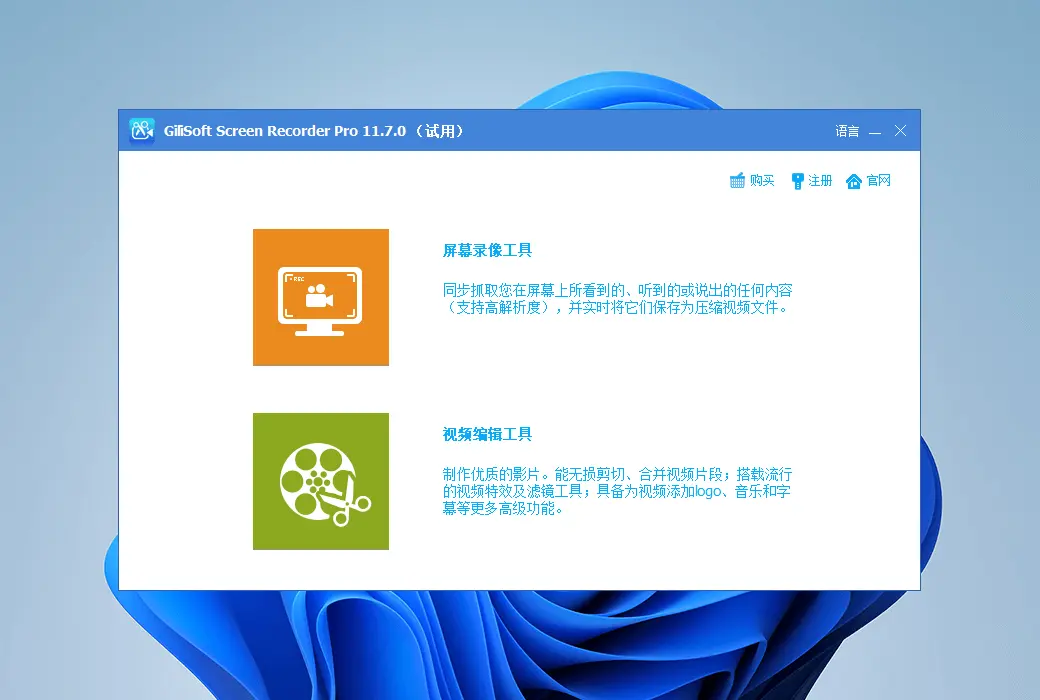
使用适用于 Windows / macOS 的终极屏幕视频录制工具,使用音频记录您的屏幕活动。
特色功能
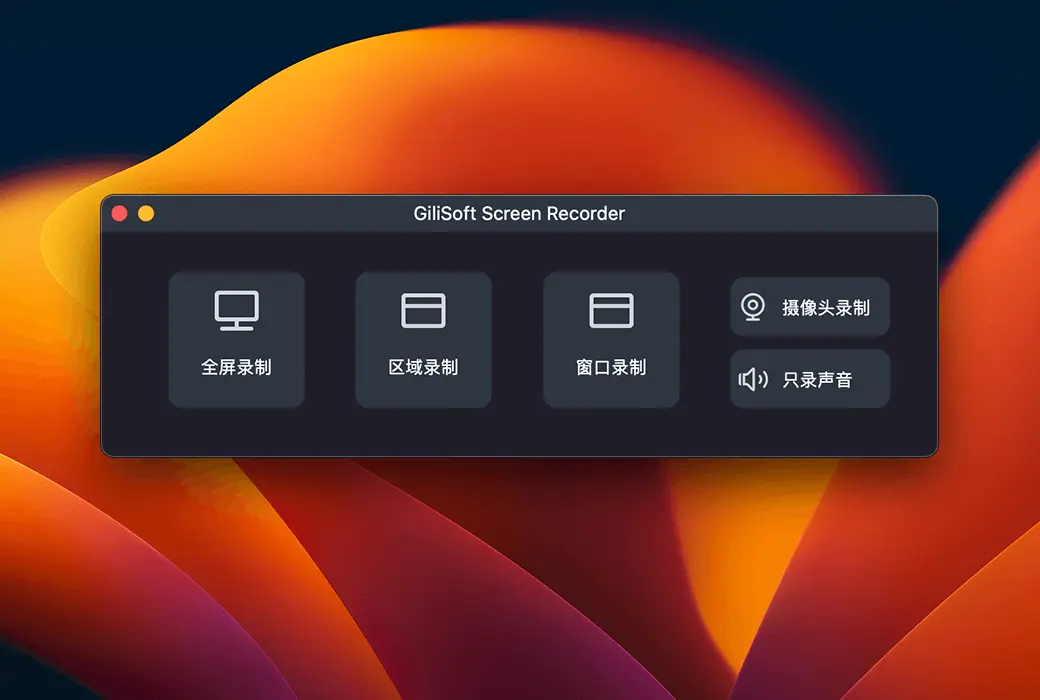
它可以记录整个屏幕(支持多个显示器),单个窗口或您选择的屏幕区域。它还可以录制来自 wecam 的视频或同时录制屏幕和网络摄像头。
录制高质量的音频和视频有时可能不是一个挑战。有了它,您可以创建类似专业的视频教程和截屏视频。
屏幕录像机可以使用计算机声音录制视频,使用麦克风录制视频或使用麦克风和扬声器的音频录制屏幕。
曾经看过教程并印象深刻,他们能够在录制时放大和缩小吗?屏幕录像机可以在录制过程中调整录制区域放大光标区域(最大4X)。
通过使用硬件加速的 H.264/HEVC 编码器优化录制性能。 它将使您能够高速记录目标,具有高压缩比和出色的质量。
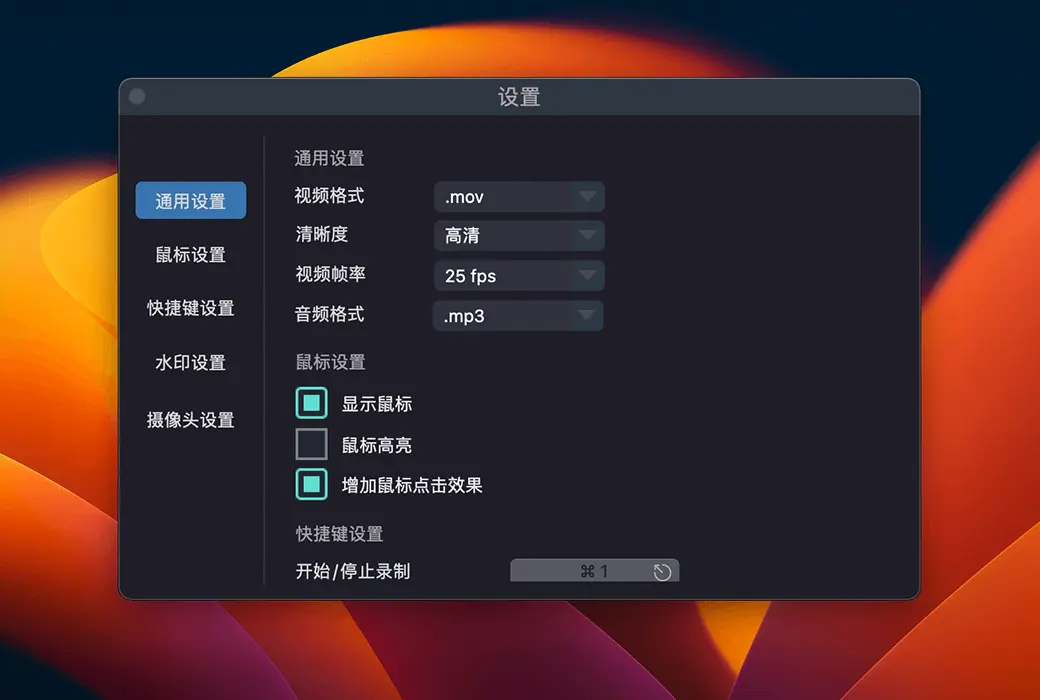
您有多种不同的高清流行视频格式可供选择:MP4,AVI,WMV,FLV,H264等。选择最适合您需求的一种。
为了在视频上放置自己的徽标图像以显示创作者是谁,您可以录制带有文本水印或图像水印的视频。在录制过程中绘制视频。将重要的绘图添加到您的教程中,并使视频更具吸引力。
屏幕录像机可以拍摄桌面高质量屏幕截图,并将文件保存为PNG,JPG,BMP格式,无论您是否开始录制视频。
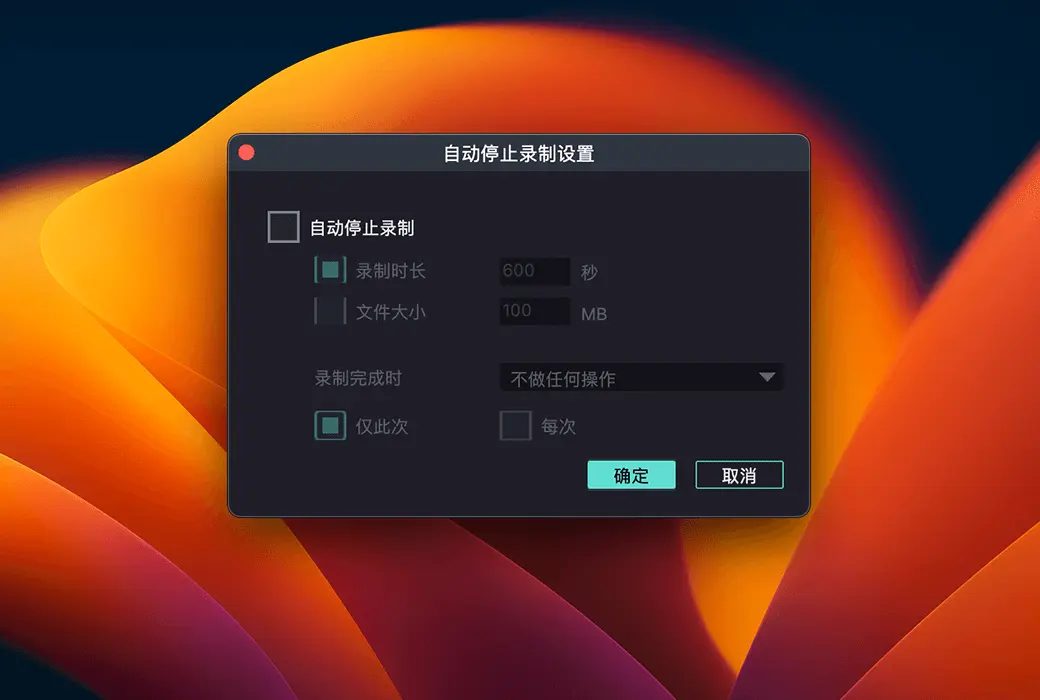
使用此功能,您可以设置开始录制的时间,以及停止录制的条件(例如,时间、文件大小、录制长度)。它包括一个高级时间触发的录制,使您能够为网站或桌面上运行的任何内容安排录制,以在特定时间开始或停止。使用此功能,将在您选择的一次,每日和每周上自动进行录制。
倒计时录制旨在帮助您准备录制并提供录制已成功开始的确认。什么是自动停止录制?有时您想录制一个 1 小时的网络研讨会,该网络研讨会在您去做其他事情时已经开始。它可以帮助您无需记住手动将其关闭。
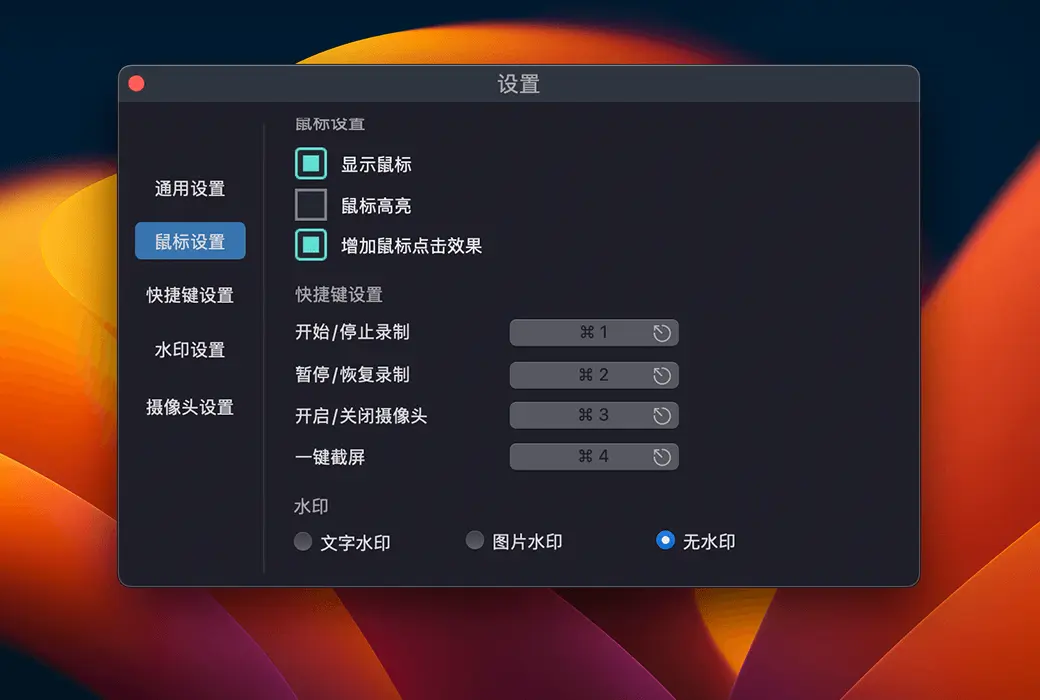
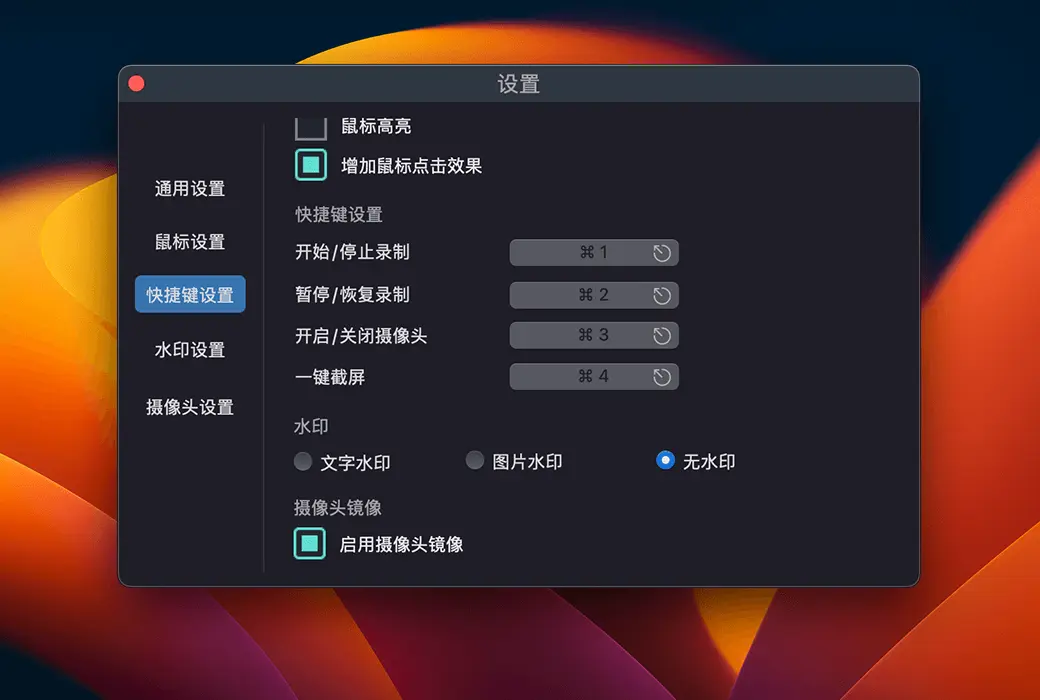
轻松使用热键开始,暂停,停止录制视频,捕获屏幕截图并使用热拍功能。
在录音中嵌入鼠标光标,鼠标单击声音效果和鼠标单击效果。
官方网站:https://www.gilisoft.com/product-screen-recorder-pro.htm
下载中心:https://video-recorder.apsgo.cn
备用下载:N/A
发货时间:24 小时自动发货
运行平台:Windows、macOS
界面语言:支持中文界面显示,多语言可选。
更新说明:厂商承诺,永久使用并且支持更新。
买前试用:购前可免费试用。
如何收货:购买后,激活信息会以邮件的形式发送到下单时的邮箱,同时可在个人中心,我的订单中查看对应的产品激活码。
设备数量:可安装 1 台电脑。
更换电脑:原电脑卸载,新电脑激活。
激活引导:待添加。
特殊说明:待添加。

Any question

如何设置输入音频源,您将要从中捕获声音的位置?
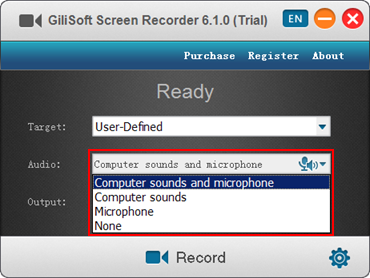
录制视频时,声音与视觉效果同样重要。
您可以在“音频”下拉菜单中指定“无”、“麦克风”、“计算机声音”或“计算机声音和麦克风”。
如果要同时录制麦克风和游戏声音,请选择“计算机声音和麦克风”。
您可以调整要录制的设备的录制音量。